
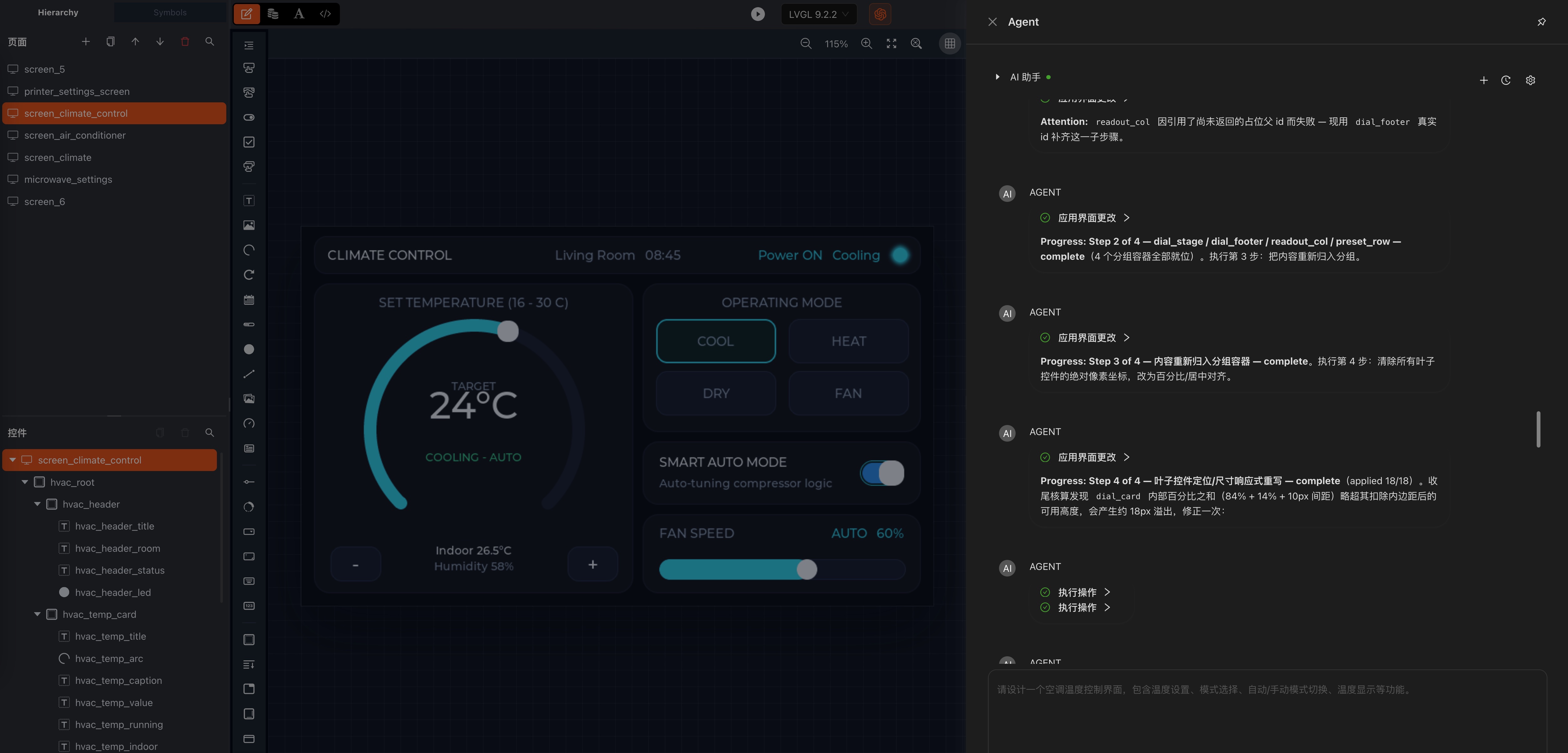
智能体是内置于编辑器中的 AI 助手。它与编辑环境深度集成:能够感知当前编辑器上下文,并通过编辑文档来为你更新用户界面。
概述
智能体以面板形式运行在编辑器内,因此它处理的是你正在编辑的文档,而不是一份副本:
- 它会获取当前编辑器上下文,包括文档、当前选中项以及运行时版本。
- 它通过编辑文档来创建、更新与删除控件,画布会立即反映每一处改动。
- 每次改动都是普通的文档编辑,因此可以用工具栏的撤销/重做进行复核与回退。
打开智能体
点击工具栏中的智能体图标即可打开智能体面板。该图标位于预览栏中,紧挨预览开关与运行时版本选择器。
LLM 模型配置
在智能体面板的设置中配置智能体所使用的模型。尚未保存 API Key 时,面板会给出提示以打开同一配置对话框。
- 在智能体面板中打开模型设置。
- 从可用选项中依次选择服务商与模型。
- 填入该服务商的 API Key 并保存。
国内推荐的服务商:
| 服务商 | 模型 |
|---|---|
| DeepSeek | 推荐。使用 DeepSeek 系列模型。 |
| Qianwen | 推荐。使用 Qwen 系列模型。 |
其他服务商也可选择,请使用你已具备 API 权限的那一个。
API Key 会先加密再存储,并在编辑器启动时自动解密,无需口令解锁。模型选择与连接问题的更多信息参见常见问题。
注意
请避免使用 VPN 连接。企业 VPN、代理与杀毒软件可能会重置长连接,从而中断智能体与模型之间的流式通道,并让智能体显示 offline 状态。
使用智能体构建界面
- 从工具栏打开智能体面板。
- 用自然语言描述你想要的界面:所需的屏幕、控件、文本与布局。
- 智能体会读取当前上下文,并根据描述制定一个计划,用户确认后开始执行。
- 在画布上查看结果。如果不符合预期,可以继续对话,或从工具栏撤销该改动。
由于智能体编辑的是与你相同的文档,改动一经应用便会显示在画布上,文档也始终是代码生成的唯一来源。
会话历史
与智能体的对话会被自动保存,因此在你关闭面板或重新加载编辑器后仍然可用。可通过智能体面板的工具栏查看历史对话。
智能体设置
智能体设置位于设置对话框的智能体分组中:
| 设置 | 描述 |
|---|---|
| 最大迭代次数 | 智能体在停止前可执行的最大模型轮次。默认值为 10,允许范围为 1-50。 |
| 需要用户批准 | 开启后,智能体的每个控件操作(创建、更新或删除)在执行前都需要你的明确批准。默认无需批准。 |
最大迭代次数
复杂需求可能需要比当前上限更多的轮次。如果对话因达到上限而停止:
- 在智能体输入框中输入
continue,让它从停止处继续执行。 - 如果你的需求经常需要更多轮次,请在智能体设置中提高最大迭代次数。